

पीडीएफ (PDF) फाइलें वर्तमान डिजिटल युग में बेहद महत्वपूर्ण साबित हो चुकी हैं। चाहे किसी दस्तावेज़ को सुरक्षित रखने, साझा करने, या प्रिंट करने की बात हो, पीडीएफ फाइलें हर स्थिति में उपयोगी होती हैं। इस आलेख में, हम देखेंगे कि पीडीएफ कैसे बनाएं, और इसके लिए विभिन्न तकनीकों पर चर्चा करेंगे। पीडीएफ फाइलें न केवल दस्तावेज़ों की सुरक्षा में सहायता करती हैं, बल्कि इन्हें किसी भी डिवाइस पर बिना फॉर्मेटिंग में बदलाव के आसानी से देखा जा सकता है। चाहे आप कंप्यूटर का उपयोग कर रहे हों या मोबाइल का, अब पीडीएफ बनाना काफी सरल हो गया है।
PDF (Portable Document Format) ऐसी फ़ाइल होती है जो किसी भी डिवाइस और प्लेटफ़ॉर्म पर एक जैसी दिखती है, इसलिए शेयर करना, प्रिंट करना और आर्काइव करना बेहद आसान होता है। PDF बनाने के कई तरीके हैं: कंप्यूटर पर Word/PowerPoint से “Save as PDF” या “Export to PDF”, ब्राउज़र/सिस्टम के “Print to PDF” विकल्प, Adobe Acrobat जैसे प्रो टूल्स, और मोबाइल पर स्कैनर ऐप्स (जैसे Adobe Scan, Microsoft Lens) जो फोटो/डॉक्यूमेंट को सीधे PDF में बदल देते हैं।
शुरुआती यूज़र्स के लिए ऑनलाइन टूल्स भी उपयोगी हैं- जहाँ इमेज, DOC या PPT अपलोड कर एक क्लिक में PDF डाउनलोड किया जा सकता है। सही तरीका चुनने के लिए बस यह देखें: स्रोत क्या है (टेक्स्ट, इमेज, स्कैन), डिवाइस कौन-सा है (मोबाइल/PC), और ज़रूरत क्या है (सिर्फ़ कन्वर्ज़न, एडिटिंग, या मर्ज/कंप्रेस)। कुछ मिनटों में, बिना तकनीकी झंझट के, साफ-सुथरी PDF तैयार हो जाती है।
आइए, जानें कि Pdf kaise Banate Hain और मोबाइल से पीडीएफ कैसे बनाएं, ताकि आप भी इस डिजिटल सुविधा का पूरा लाभ उठा सकें।
पीडीएफ (Portable Document Format) एक फाइल प्रारूप है जिसे Adobe ने 1992 में बनाया था। इसका मुख्य उद्देश्य यह सुनिश्चित करना है कि दस्तावेज़ों को एक ऐसे प्रारूप में पेश किया जा सके जिसे किसी भी डिवाइस या ऑपरेटिंग सिस्टम पर आसानी से देखा जा सके, बिना किसी प्रकार की फॉर्मेटिंग में बदलाव के। पीडीएफ फाइलें टेक्स्ट, चित्र, फोंट, हाइपरलिंक्स, वीडियो, और इंटरैक्टिव बटन जैसी विविध सामग्री को समाहित कर सकती हैं। ये फाइलें विशेष रूप से महत्वपूर्ण हैं क्योंकि ये दस्तावेज़ों के मूल ढांचे और स्वरूप को सुरक्षित बनाए रखती हैं।
पीडीएफ फाइलें आमतौर पर ई-बुक्स, फॉर्म्स, स्कैन किए गए दस्तावेज़, और अन्य महत्वपूर्ण दस्तावेज़ों के लिए उपयोग की जाती हैं।
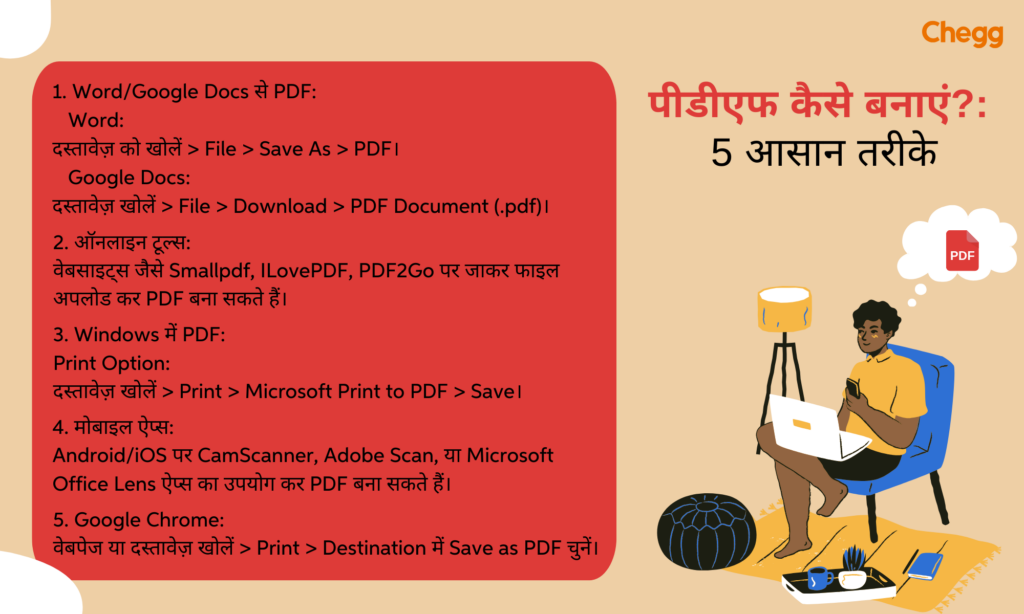
इन सभी तरीकों का उपयोग करके आप आसानी से पीडीएफ फाइलें बना सकते हैं। चाहे आप कंप्यूटर का उपयोग कर रहे हों या मोबाइल का, पीडीएफ बनाना अब बहुत सरल हो गया है।
| ऐप का नाम | प्रक्रिया / स्टेप्स | अतिरिक्त सुविधाएँ |
|---|---|---|
| Google Docs / Drive | 1. Google Docs खोलें 2. डॉक्युमेंट टाइप करें 3. तीन डॉट पर जाएं 4. “Share & export” > “Save as PDF” चुनें | – फ्री और गूगल अकाउंट से सिंक- आसान टाइपिंग |
| Microsoft Word | 1. Word ऐप खोलें 2. डॉक्युमेंट बनाएं/खोलें 3. “File” > “Save as” > PDF चुनें | – प्रोफेशनल टेम्पलेट्स- Word से PDF |
| CamScanner | 1. डॉक्युमेंट की फोटो लें 2. क्रॉप करें 3. “Save as PDF” पर क्लिक करें | – स्कैनिंग के लिए बेस्ट- OCR भी उपलब्ध |
| Adobe Scan | 1. स्कैन करें 2. एडजस्ट करें 3. “Save PDF” दबाएं | – PDF ऑटो सेव होता है- टेक्स्ट रिकग्निशन |
| WPS Office | 1. ऐप खोलें 2. डॉक्युमेंट एडिट करें 3. “Export to PDF” पर जाएं | – Word/Excel से PDF- ऑफलाइन काम करता है |
| Xodo PDF Reader | 1. ऐप में फाइल ओपन करें 2. एडिट करें 3. “Save as PDF” चुनें | – मार्कअप, हस्ताक्षर- फ्री और फास्ट |
| Canva | 1. Canva ऐप खोलें 2. टेम्पलेट से डिज़ाइन बनाएं 3. ऊपर के शेयर बटन पर टैप करें 4. “Download” > “PDF Standard/Print” चुनें | – डिज़ाइनिंग के लिए बेस्ट- रेज़्यूमे, ईबुक, प्रेजेंटेशन |
| Print to PDF (Inbuilt) | 1. कोई भी फाइल/वेबपेज खोलें 2. Share > Print > “Save as PDF” चुनें | – बिना किसी ऐप के- सभी Android/iOS में काम करता है |
सीखा हुआ कंटेंट को संक्षेप में, तालिका-रूप में पुनर्लिखित प्रस्तुत है:
| चरण | क्या करें | कैसे करें | परिणाम |
|---|---|---|---|
| 1 | डॉक्यूमेंट पहचान | कैमरा खोलकर कागज़ पर फोकस करें; फोन स्वतः डॉक्यूमेंट को पहचान लेगा | स्कैन मोड ऑटो-एनेबल हो जाएगा |
| 2 | स्कैन शुरू करें | शटर की बजाय स्कैनर विकल्प पर टैप करें | डॉक्यूमेंट का स्पष्ट स्कैन कैप्चर होगा |
| 3 | फ्रेम एडजस्ट करें | किनारों/क्रॉप को सही कर, पर्सपेक्टिव व ब्राइटनेस सेट करें | पढ़ने योग्य, साफ-सुथरा पेज तैयार |
| 4 | पेज जोड़ें (वैकल्पिक) | अगले पेजों को भी इसी तरह स्कैन करते जाएँ | मल्टी-पेज PDF बन सकेगी |
| 5 | सेव/एक्सपोर्ट | सेव पर टैप करें और फ़ॉर्मेट में PDF चुनें | PDF बनकर फोन में सुरक्षित हो जाएगी |
| 6 | शेयर/एडिट | शेयर करें या शीर्षक, पेज क्रम, पासवर्ड आदि बदलें | तुरंत भेजना/संशोधन करना आसान हो जाएगा |
नोट:
पीडीएफ (Portable Document Format) एक सामान्य और अत्यंत उपयोगी फाइल फॉर्मेट है, जिसे विभिन्न दस्तावेज़ों को सुरक्षित रखने, साझा करने और प्रिंट करने के लिए इस्तेमाल किया जाता है। इस लेख में, हम आपको यह बताएंगे कि आप कैसे पीडीएफ फाइल बना सकते हैं, चाहे आप Microsoft Word, Google Docs, ऑनलाइन टूल्स, या स्मार्टफोन ऐप्स का उपयोग कर रहे हों।
Microsoft Word से पीडीएफ बनाना बेहद आसान है। बस कुछ सरल स्टेप्स में आप किसी भी वर्ड डॉक्यूमेंट को पीडीएफ में बदल सकते हैं।
अब आपका वर्ड डॉक्यूमेंट पीडीएफ फॉर्मेट में बदल चुका है!
अगर आप Google Docs का उपयोग कर रहे हैं, तो भी आप आसानी से पीडीएफ बना सकते हैं।
अगर आपके पास Word या Google Docs नहीं हैं, तो भी आप मुफ्त ऑनलाइन टूल्स का उपयोग करके पीडीएफ बना सकते हैं। कुछ प्रसिद्ध ऑनलाइन टूल्स हैं:
अगर आपके पास कोई कागजी दस्तावेज़ है, जिसे आप डिजिटल फॉर्मेट में बदलना चाहते हैं, तो आप उसे स्कैन कर सकते हैं। इसके लिए आपको स्मार्टफोन ऐप्स या स्कैनर की जरूरत पड़ेगी।
अगर आपको अधिक पेशेवर तरीके से पीडीएफ फाइल बनानी हो, तो आप Adobe Acrobat या Nitro PDF जैसे सॉफ़्टवेयर का उपयोग कर सकते हैं। ये सॉफ़्टवेयर आपको डॉक्यूमेंट को PDF में बदलने के अलावा, एडिटिंग और सिक्योरिटी ऑप्शन्स भी प्रदान करते हैं।
पीडीएफ फाइलें बनाना आज के समय में बहुत आसान हो गया है। चाहे आप कंप्यूटर का उपयोग कर रहे हों, मोबाइल का, या ऑनलाइन टूल्स का, आप आसानी से पीडीएफ फाइल बना सकते हैं। इस लेख में हमने विभिन्न तरीकों पर चर्चा की है, जिससे आप अपनी जरूरत के अनुसार पीडीएफ बना सकते हैं।
उम्मीद है कि इस लेख से आपको पीडीएफ कैसे बनाएं, इस बारे में पूरी जानकारी मिल गई होगी। अब आप आसानी से अपने दस्तावेज़ों को पीडीएफ में बदल सकते हैं और pdf डाउनलोड कर सकते हैं। चाहे आप जानना चाहते हों कि Pdf kaise Banate Hain या मोबाइल से पीडीएफ कैसे बनाएं, इस लेख में आपको सभी आवश्यक जानकारी मिल जाएगी।
PDF (पोर्टेबल डॉक्यूमेंट फॉर्मेट) एक डिजिटल फाइल फॉर्मेट है जिसे Adobe ने विकसित किया है। यह दस्तावेज़ों के लेआउट और फॉर्मेटिंग को विभिन्न डिवाइसों पर एक जैसा बनाए रखता है, जिससे इसे साझा करना और प्रिंट करना आसान हो जाता है। PDF में टेक्स्ट, इमेज और लिंक शामिल हो सकते हैं।
किसी भी फोटो को PDF में बदलने के लिए आप मोबाइल पर Google Photos या Adobe Scan ऐप का उपयोग कर सकते हैं। कंप्यूटर पर Adobe Acrobat या Windows 10 के प्रिंट विकल्प का उपयोग करें। ऑनलाइन टूल्स जैसे Smallpdf भी मददगार हैं।
PDF पर लिखने के लिए आप मोबाइल पर Adobe Acrobat Reader या WPS Office का उपयोग कर सकते हैं। कंप्यूटर पर Adobe Acrobat Pro DC या Microsoft Word का उपयोग करें। इन ऐप्स और सॉफ्टवेयर से आप आसानी से PDF फाइल में टेक्स्ट जोड़ सकते हैं।
PDF (पोर्टेबल डॉक्यूमेंट फॉर्मेट) एक डिजिटल फाइल फॉर्मेट है जिसे Adobe ने बनाया है। यह दस्तावेज़ों के लेआउट और फॉर्मेटिंग को सभी डिवाइसों पर एक जैसा बनाए रखता है, जिससे इसे साझा करना और प्रिंट करना सरल हो जाता है। PDF में टेक्स्ट, इमेज और लिंक शामिल हो सकते हैं।
Android और iPhone दोनों में “Print to PDF” ऑप्शन होता है, जिससे किसी भी डॉक्युमेंट या फोटो को PDF में सेव किया जा सकता है
हाँ, WPS Office, Microsoft Word (Mobile), और कुछ स्कैनिंग ऐप्स ऑफलाइन मोड में भी PDF बनाने की सुविधा देते हैं।
हाँ, WhatsApp चैट को Export करके ईमेल पर भेजें और उसे Google Docs या Word में ओपन करके PDF में सेव करें।