
पीडीएफ कैसे बनाएं

पीडीएफ कैसे बनाएं?- 2025 की अल्टीमेट हिंदी गाइड 

Published on September 24, 2025
|
2 Min read time
पीडीएफ कैसे बनाएं

Quick Summary

  • सबसे पहले, अपनी डाक्यूमेंट को तैयार करें (जैसे वर्ड, पावरपॉइंट आदि)।
  • फाइल मेनू में जाएं और “Save As” या “Export” विकल्प चुनें।
  • फ़ाइल टाइप के रूप में “PDF” चुनें।
  • फिर, अपनी फाइल को नाम दें और सेव करें।
  • आप ऑनलाइन टूल्स का भी इस्तेमाल कर सकते हैं, जैसे Smallpdf या ILovePDF, दस्तावेज़ को PDF में बदलने के लिए।

Table of Contents

पीडीएफ (PDF) फाइलें वर्तमान डिजिटल युग में बेहद महत्वपूर्ण साबित हो चुकी हैं। चाहे किसी दस्तावेज़ को सुरक्षित रखने, साझा करने, या प्रिंट करने की बात हो, पीडीएफ फाइलें हर स्थिति में उपयोगी होती हैं। इस आलेख में, हम देखेंगे कि पीडीएफ कैसे बनाएं, और इसके लिए विभिन्न तकनीकों पर चर्चा करेंगे। पीडीएफ फाइलें न केवल दस्तावेज़ों की सुरक्षा में सहायता करती हैं, बल्कि इन्हें किसी भी डिवाइस पर बिना फॉर्मेटिंग में बदलाव के आसानी से देखा जा सकता है। चाहे आप कंप्यूटर का उपयोग कर रहे हों या मोबाइल का, अब पीडीएफ बनाना काफी सरल हो गया है।

PDF (Portable Document Format) ऐसी फ़ाइल होती है जो किसी भी डिवाइस और प्लेटफ़ॉर्म पर एक जैसी दिखती है, इसलिए शेयर करना, प्रिंट करना और आर्काइव करना बेहद आसान होता है। PDF बनाने के कई तरीके हैं: कंप्यूटर पर Word/PowerPoint से “Save as PDF” या “Export to PDF”, ब्राउज़र/सिस्टम के “Print to PDF” विकल्प, Adobe Acrobat जैसे प्रो टूल्स, और मोबाइल पर स्कैनर ऐप्स (जैसे Adobe Scan, Microsoft Lens) जो फोटो/डॉक्यूमेंट को सीधे PDF में बदल देते हैं।

शुरुआती यूज़र्स के लिए ऑनलाइन टूल्स भी उपयोगी हैं- जहाँ इमेज, DOC या PPT अपलोड कर एक क्लिक में PDF डाउनलोड किया जा सकता है। सही तरीका चुनने के लिए बस यह देखें: स्रोत क्या है (टेक्स्ट, इमेज, स्कैन), डिवाइस कौन-सा है (मोबाइल/PC), और ज़रूरत क्या है (सिर्फ़ कन्वर्ज़न, एडिटिंग, या मर्ज/कंप्रेस)। कुछ मिनटों में, बिना तकनीकी झंझट के, साफ-सुथरी PDF तैयार हो जाती है।

आइए, जानें कि Pdf kaise Banate Hain और मोबाइल से पीडीएफ कैसे बनाएं, ताकि आप भी इस डिजिटल सुविधा का पूरा लाभ उठा सकें।

पीडीएफ कैसे बनाएं | PDF kya hota hai?

पीडीएफ (Portable Document Format) एक फाइल प्रारूप है जिसे Adobe ने 1992 में बनाया था। इसका मुख्य उद्देश्य यह सुनिश्चित करना है कि दस्तावेज़ों को एक ऐसे प्रारूप में पेश किया जा सके जिसे किसी भी डिवाइस या ऑपरेटिंग सिस्टम पर आसानी से देखा जा सके, बिना किसी प्रकार की फॉर्मेटिंग में बदलाव के। पीडीएफ फाइलें टेक्स्ट, चित्र, फोंट, हाइपरलिंक्स, वीडियो, और इंटरैक्टिव बटन जैसी विविध सामग्री को समाहित कर सकती हैं। ये फाइलें विशेष रूप से महत्वपूर्ण हैं क्योंकि ये दस्तावेज़ों के मूल ढांचे और स्वरूप को सुरक्षित बनाए रखती हैं।

पीडीएफ फाइलें आमतौर पर ई-बुक्स, फॉर्म्स, स्कैन किए गए दस्तावेज़, और अन्य महत्वपूर्ण दस्तावेज़ों के लिए उपयोग की जाती हैं।
पीडीएफ कैसे बनाएं? | PDF kaise Banaye | Pdf file kaise banaen

पीडीएफ कैसे बनाएं?
पीडीएफ कैसे बनाएं? | पीडीएफ कैसे बनाते हैं

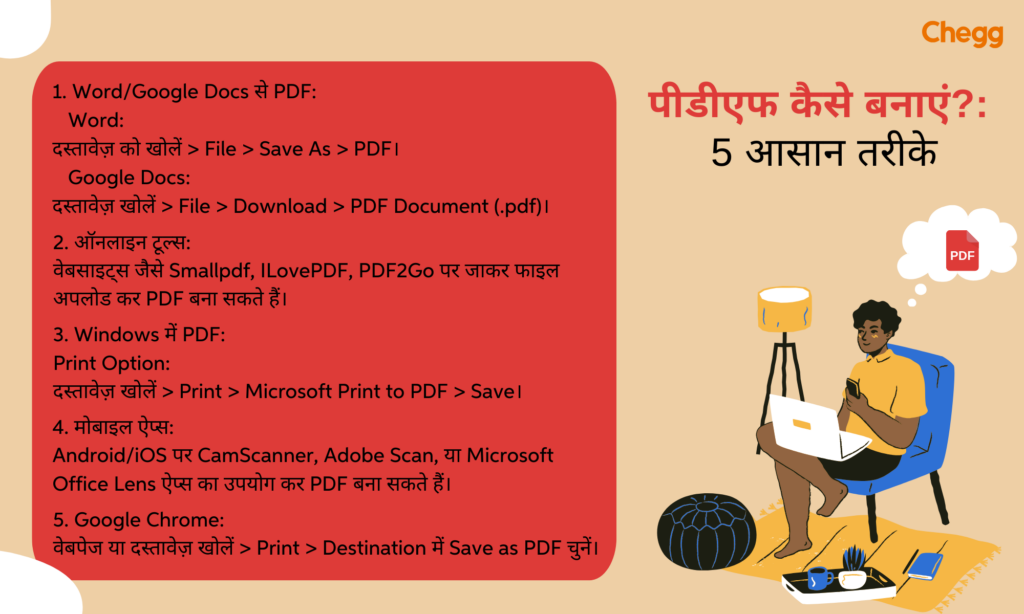
1. माइक्रोसॉफ्ट वर्ड से पीडीएफ बनाना:

  • माइक्रोसॉफ्ट वर्ड खोलें: माइक्रोसॉफ्ट वर्ड में वह दस्तावेज़ खोलें जिसे आप पीडीएफ में बदलना चाहते हैं।
  • फाइल मेनू पर जाएं: फाइल मेनू पर क्लिक करें और “Save As” विकल्प चुनें।
  • पीडीएफ फॉर्मेट चुनें:
    • फाइल टाइप में “PDF” चुनें और “Save” पर क्लिक करें।
    • आपका दस्तावेज़ पीडीएफ फाइल में बदल जाएगा।

2. ऑनलाइन टूल्स का उपयोग:

Smallpdf:

  • वेबसाइट पर जाएं।
  • अपनी फाइल अपलोड करें।
  • पीडीएफ में कन्वर्ट करें।

Adobe Acrobat Online:

  • Acrobat खोलें और “Tools” में जाकर “Create PDF” चुनें।
  • वह स्रोत चुनें जिससे PDF बनानी है: Single File, Multiple Files, Scanner या अन्य विकल्प।
  • फ़ाइल प्रकार/स्रोत के अनुसार “Create” या “Next” पर क्लिक करें।
  • कन्वर्ज़न विज़ार्ड के निर्देशों का पालन करें, PDF में बदलें और मनचाही लोकेशन पर सेव कर दें।

3. मोबाइल से पीडीएफ कैसे बनाएं | Mobile se pdf kaise banaye

एंड्रॉइड डिवाइस:

  • Google Drive ऐप:
    • ऐप खोलें।
    • “+” आइकन पर क्लिक करें।
    • “Scan” विकल्प चुनें।
    • दस्तावेज़ की फोटो खींचें।
    • “Save as PDF” विकल्प चुनकर pdf डाउनलोड करें।

iOS डिवाइस:

  • Notes ऐप:
    • ऐप खोलें।
    • नया नोट बनाएं।
    • कैमरा आइकन पर क्लिक करें।
    • “Scan Documents” चुनें।
    • दस्तावेज़ की फोटो खींचें।
    • “Save as PDF” विकल्प चुनकर pdf डाउनलोड करें।

4. ब्राउज़र का उपयोग:

  • Google Chrome:
    • वेब पेज खोलें।
    • “Ctrl + P” दबाएं।
    • “Save as PDF” विकल्प चुनकर pdf डाउनलोड करें।

इन सभी तरीकों का उपयोग करके आप आसानी से पीडीएफ फाइलें बना सकते हैं। चाहे आप कंप्यूटर का उपयोग कर रहे हों या मोबाइल का, पीडीएफ बनाना अब बहुत सरल हो गया है।

पीडीएफ एडिटिंग के टिप्स | PDF kaise Banaya Jata Hai?

मोबाइल में पीडीएफ कैसे बनाएं | How to Make PDF in Phone

ऐप का नामप्रक्रिया / स्टेप्सअतिरिक्त सुविधाएँ
Google Docs / Drive1. Google Docs खोलें
2. डॉक्युमेंट टाइप करें
3. तीन डॉट पर जाएं
4. “Share & export” > “Save as PDF” चुनें
– फ्री और गूगल अकाउंट से सिंक- आसान टाइपिंग
Microsoft Word1. Word ऐप खोलें
2. डॉक्युमेंट बनाएं/खोलें
3. “File” > “Save as” > PDF चुनें
– प्रोफेशनल टेम्पलेट्स- Word से PDF
CamScanner1. डॉक्युमेंट की फोटो लें
2. क्रॉप करें
3. “Save as PDF” पर क्लिक करें
– स्कैनिंग के लिए बेस्ट- OCR भी उपलब्ध
Adobe Scan1. स्कैन करें
2. एडजस्ट करें
3. “Save PDF” दबाएं
– PDF ऑटो सेव होता है- टेक्स्ट रिकग्निशन
WPS Office1. ऐप खोलें
2. डॉक्युमेंट एडिट करें
3. “Export to PDF” पर जाएं
– Word/Excel से PDF- ऑफलाइन काम करता है
Xodo PDF Reader1. ऐप में फाइल ओपन करें
2. एडिट करें
3. “Save as PDF” चुनें
– मार्कअप, हस्ताक्षर- फ्री और फास्ट
Canva1. Canva ऐप खोलें
2. टेम्पलेट से डिज़ाइन बनाएं
3. ऊपर के शेयर बटन पर टैप करें
4. “Download” > “PDF Standard/Print” चुनें
– डिज़ाइनिंग के लिए बेस्ट- रेज़्यूमे, ईबुक, प्रेजेंटेशन
Print to PDF (Inbuilt)1. कोई भी फाइल/वेबपेज खोलें
2. Share > Print > “Save as PDF” चुनें
– बिना किसी ऐप के- सभी Android/iOS में काम करता है
Microsoft Word से पीडीएफ बनाना | Google Docs से पीडीएफ बनाना

पीडीएफ (Pdf) कैसे बनाएं? पीडीएफ बनाने के अन्य तरीके

Adobe Acrobat Pro:

  1. उच्च गुणवत्ता: यह एक पेशेवर उपकरण है जो उच्च गुणवत्ता वाली पीडीएफ फाइलें बनाने की सुविधा प्रदान करता है।
  2. फाइल फॉर्मेट कन्वर्जन: किसी भी प्रकार के फाइल प्रारूप को पीडीएफ में परिवर्तित किया जा सकता है, जैसे वर्ड दस्तावेज़, एक्सेल स्प्रेडशीट, या पावरपॉइंट प्रेजेंटेशन।
  3. एडिटिंग: इस टूल में एडिटिंग की सुविधा उपलब्ध है, जिससे आप पीडीएफ फाइल में टेक्स्ट, चित्र और अन्य सामग्री को जोड़ने या हटाने की प्रक्रिया कर सकते हैं।
  4. मर्जिंग और स्प्लिटिंग: आप एकाधिक पीडीएफ फाइलों को एकीकृत कर सकते हैं, या एक ही पीडीएफ फाइल को अलग-अलग भागों में विभाजित कर सकते हैं।
  5. अन्य सुविधाएं: इसके अतिरिक्त, इसमें डिजिटल हस्ताक्षर, फॉर्म भरने, और पासवर्ड सुरक्षा जैसी सुविधाएँ भी शामिल हैं।

Microsoft Office | Pdf kaise banai jaati hai

  • Word, Excel, और PowerPoint जैसे एप्लिकेशन्स में “Save as PDF” का विकल्प उपलब्ध है, जिससे आप सीधे पीडीएफ फाइल बना सकते हैं।
    Word: वर्ड दस्तावेज को पीडीएफ में बदलने के लिए, फाइल मेनू पर जाएं, “Save As” का चयन करें और फाइल प्रकार में “PDF” चुनें।
    Excel: एक्सेल शीट को पीडीएफ फॉर्मेट में बदलने के लिए, फाइल मेनू पर जाएं, “Save As” पर क्लिक करें और फिर फाइल प्रकार में “PDF” का चयन करें।
    PowerPoint: पावरपॉइंट प्रेजेंटेशन को पीडीएफ में कनवर्ट करने के लिए, फाइल मेनू में जाएं, “Save As” विकल्प पर क्लिक करें और फाइल प्रकार में “PDF” चुनें।
  • लाभ: यह प्रक्रिया बहुत सरल और प्रभावी है, और इसके लिए किसी अतिरिक्त सॉफ्टवेयर की आवश्यकता नहीं होती।

ऑनलाइन कन्वर्टर्स | Pdf banane ka tarika

Smallpdf:

  • उपयोग: वेबसाइट पर जाएं, अपनी फाइल अपलोड करें, और पीडीएफ में कन्वर्ट करें।
  • विशेषताएं: यह टूल विभिन्न फाइल फॉर्मेट्स को पीडीएफ में बदलने की सुविधा प्रदान करता है और इसमें मर्जिंग, स्प्लिटिंग, और कंप्रेसिंग जैसी सुविधाएं भी हैं।

PDF24:

  • उपयोग: वेबसाइट पर जाएं, अपनी फाइल अपलोड करें, और पीडीएफ में कन्वर्ट करें।
  • विशेषताएं: यह टूल भी विभिन्न फाइल फॉर्मेट्स को पीडीएफ में बदलने की सुविधा देता है और इसमें एडिटिंग, मर्जिंग, और स्प्लिटिंग जैसी सुविधाएं शामिल हैं।

iLovePDF:

  • उपयोग: वेबसाइट पर जाएं, अपनी फाइल अपलोड करें, पीडीएफ में कन्वर्ट करें और pdf डाउनलोड।
  • विशेषताएं: यह टूल पीडीएफ फाइलों को मर्ज, स्प्लिट, कंप्रेस, और एडिट करने की सुविधा प्रदान करता है।

PDF के फायदे क्या हैं?

  1. सभी उपकरणों पर उपलब्ध: पीडीएफ फ़ाइलें किसी भी उपकरण या ऑपरेटिंग सिस्टम पर आसानी से देखी जा सकती हैं, बिना किसी प्रारूप में परिवर्तन के।
  2. मूल संरचना का संरक्षण: यह दस्तावेज़ की मूल संरचना और स्वरूप को बनाए रखती हैं।
  3. सुरक्षात्मक: पीडीएफ फ़ाइलें पासवर्ड द्वारा सुरक्षित की जा सकती हैं, जिससे संवेदनशील जानकारी की सुरक्षा सुनिश्चित होती है।
  4. छोटे आकार की: पीडीएफ फ़ाइलें छोटे आकार की होती हैं, जिससे इन्हें ई-मेल के माध्यम से आसानी से भेजा जा सकता है।
  5. बहुपरकारी: पीडीएफ फ़ाइलों में टेक्स्ट, चित्र, हाइपरलिंक्स और अन्य इंटरएक्टिव तत्व शामिल किए जा सकते हैं।
  6. उत्तम विकल्प: दस्तावेज़ प्रबंधन के लिए।

सीखा हुआ कंटेंट को संक्षेप में, तालिका-रूप में पुनर्लिखित प्रस्तुत है:

मोबाइल कैमरे से बनाएं PDF? | Mobile se PDF kaise Banta Hai

चरणक्या करेंकैसे करेंपरिणाम
1डॉक्यूमेंट पहचानकैमरा खोलकर कागज़ पर फोकस करें; फोन स्वतः डॉक्यूमेंट को पहचान लेगास्कैन मोड ऑटो-एनेबल हो जाएगा
2स्कैन शुरू करेंशटर की बजाय स्कैनर विकल्प पर टैप करेंडॉक्यूमेंट का स्पष्ट स्कैन कैप्चर होगा
3फ्रेम एडजस्ट करेंकिनारों/क्रॉप को सही कर, पर्सपेक्टिव व ब्राइटनेस सेट करेंपढ़ने योग्य, साफ-सुथरा पेज तैयार
4पेज जोड़ें (वैकल्पिक)अगले पेजों को भी इसी तरह स्कैन करते जाएँमल्टी-पेज PDF बन सकेगी
5सेव/एक्सपोर्टसेव पर टैप करें और फ़ॉर्मेट में PDF चुनेंPDF बनकर फोन में सुरक्षित हो जाएगी
6शेयर/एडिटशेयर करें या शीर्षक, पेज क्रम, पासवर्ड आदि बदलेंतुरंत भेजना/संशोधन करना आसान हो जाएगा

नोट:

  • कई आधुनिक स्मार्टफोनों में (जैसे सैमसंग) कैमरा ऐप डॉक्यूमेंट को ऑटो-डिटेक्ट करके “स्कैन” विकल्प दिखा देता है।
  • स्कैन के बाद क्रॉप और एंगल को ठीक करना, टेक्स्ट की स्पष्टता के लिए जरूरी है।
  • सेव करते समय PDF चुनना न भूलें; चाहें तो बहुपृष्ठ PDF बनाकर एक ही फाइल में रखें।

पीडीएफ फाइल कैसे बनाएं? | PDF kaise Banta Hai

पीडीएफ (Portable Document Format) एक सामान्य और अत्यंत उपयोगी फाइल फॉर्मेट है, जिसे विभिन्न दस्तावेज़ों को सुरक्षित रखने, साझा करने और प्रिंट करने के लिए इस्तेमाल किया जाता है। इस लेख में, हम आपको यह बताएंगे कि आप कैसे पीडीएफ फाइल बना सकते हैं, चाहे आप Microsoft Word, Google Docs, ऑनलाइन टूल्स, या स्मार्टफोन ऐप्स का उपयोग कर रहे हों।

1. Microsoft Word से पीडीएफ बनाना

Microsoft Word से पीडीएफ बनाना बेहद आसान है। बस कुछ सरल स्टेप्स में आप किसी भी वर्ड डॉक्यूमेंट को पीडीएफ में बदल सकते हैं।

Microsoft Word में पीडीएफ बनाने के लिए कदम:

  1. अपने वर्ड डॉक्यूमेंट को खोलें।
  2. “File” मेनू में जाएं।
  3. फिर “Save As” विकल्प पर क्लिक करें।
  4. “Save as type” ड्रॉपडाउन में “PDF” का चयन करें।
  5. अब, अपनी फाइल को उस स्थान पर सेव करें, जहाँ आप चाहें।

अब आपका वर्ड डॉक्यूमेंट पीडीएफ फॉर्मेट में बदल चुका है!

2. Google Docs से पीडीएफ बनाना

अगर आप Google Docs का उपयोग कर रहे हैं, तो भी आप आसानी से पीडीएफ बना सकते हैं।

Google Docs में पीडीएफ बनाने के लिए कदम:

  1. अपने Google Docs में डॉक्यूमेंट खोलें।
  2. “File” मेनू में जाएं।
  3. फिर “Download” ऑप्शन पर क्लिक करें।
  4. और “PDF Document (.pdf)” पर क्लिक करें।
  5. अब आपकी फाइल पीडीएफ फॉर्मेट में डाउनलोड हो जाएगी।

3. ऑनलाइन टूल्स का उपयोग करना

अगर आपके पास Word या Google Docs नहीं हैं, तो भी आप मुफ्त ऑनलाइन टूल्स का उपयोग करके पीडीएफ बना सकते हैं। कुछ प्रसिद्ध ऑनलाइन टूल्स हैं:

  • Smallpdf
  • PDFescape
  • ILovePDF

ऑनलाइन टूल्स से पीडीएफ बनाने के लिए कदम:

  1. किसी भी ऑनलाइन टूल की वेबसाइट पर जाएं, जैसे Smallpdf।
  2. “Choose File” पर क्लिक करके अपनी फाइल अपलोड करें।
  3. कुछ सेकंड में आपकी फाइल पीडीएफ में बदल जाएगी।
  4. अब उसे डाउनलोड करें।

4. स्कैनिंग से पीडीएफ बनाना

अगर आपके पास कोई कागजी दस्तावेज़ है, जिसे आप डिजिटल फॉर्मेट में बदलना चाहते हैं, तो आप उसे स्कैन कर सकते हैं। इसके लिए आपको स्मार्टफोन ऐप्स या स्कैनर की जरूरत पड़ेगी।

स्कैन करके पीडीएफ बनाने के लिए कदम:

  1. अपने स्मार्टफोन पर CamScanner, Adobe Scan, या Microsoft Office Lens जैसे ऐप्स डाउनलोड करें।
  2. ऐप खोलें और दस्तावेज़ को स्कैन करें।
  3. स्कैनिंग के बाद, ऐप आपको दस्तावेज़ को PDF के रूप में सेव करने का विकल्प देगा।

5. पीडीएफ क्रिएशन सॉफ़्टवेयर का उपयोग

अगर आपको अधिक पेशेवर तरीके से पीडीएफ फाइल बनानी हो, तो आप Adobe Acrobat या Nitro PDF जैसे सॉफ़्टवेयर का उपयोग कर सकते हैं। ये सॉफ़्टवेयर आपको डॉक्यूमेंट को PDF में बदलने के अलावा, एडिटिंग और सिक्योरिटी ऑप्शन्स भी प्रदान करते हैं।

Adobe Acrobat से पीडीएफ बनाने के लिए कदम:

  1. Adobe Acrobat सॉफ़्टवेयर खोलें।
  2. “Create PDF” विकल्प पर क्लिक करें।
  3. उस फाइल को अपलोड करें, जिसे आप PDF में बदलना चाहते हैं।
  4. PDF बनने के बाद, उसे सेव करें।

अंग्रेजी बोलना कैसे सीखें

निष्कर्ष

पीडीएफ फाइलें बनाना आज के समय में बहुत आसान हो गया है। चाहे आप कंप्यूटर का उपयोग कर रहे हों, मोबाइल का, या ऑनलाइन टूल्स का, आप आसानी से पीडीएफ फाइल बना सकते हैं। इस लेख में हमने विभिन्न तरीकों पर चर्चा की है, जिससे आप अपनी जरूरत के अनुसार पीडीएफ बना सकते हैं।

उम्मीद है कि इस लेख से आपको पीडीएफ कैसे बनाएं, इस बारे में पूरी जानकारी मिल गई होगी। अब आप आसानी से अपने दस्तावेज़ों को पीडीएफ में बदल सकते हैं और pdf डाउनलोड कर सकते हैं। चाहे आप जानना चाहते हों कि Pdf kaise Banate Hain या मोबाइल से पीडीएफ कैसे बनाएं, इस लेख में आपको सभी आवश्यक जानकारी मिल जाएगी।

अक्सर पूछे जाने वाले प्रश्न (FAQs)

फोन से पीडीएफ कैसे बनाया जाता है?

PDF (पोर्टेबल डॉक्यूमेंट फॉर्मेट) एक डिजिटल फाइल फॉर्मेट है जिसे Adobe ने विकसित किया है। यह दस्तावेज़ों के लेआउट और फॉर्मेटिंग को विभिन्न डिवाइसों पर एक जैसा बनाए रखता है, जिससे इसे साझा करना और प्रिंट करना आसान हो जाता है। PDF में टेक्स्ट, इमेज और लिंक शामिल हो सकते हैं।

किसी भी फोटो को पीडीएफ कैसे बनाएं?

किसी भी फोटो को PDF में बदलने के लिए आप मोबाइल पर Google Photos या Adobe Scan ऐप का उपयोग कर सकते हैं। कंप्यूटर पर Adobe Acrobat या Windows 10 के प्रिंट विकल्प का उपयोग करें। ऑनलाइन टूल्स जैसे Smallpdf भी मददगार हैं।

पीडीएफ कैसे लिखा जाता है?

PDF पर लिखने के लिए आप मोबाइल पर Adobe Acrobat Reader या WPS Office का उपयोग कर सकते हैं। कंप्यूटर पर Adobe Acrobat Pro DC या Microsoft Word का उपयोग करें। इन ऐप्स और सॉफ्टवेयर से आप आसानी से PDF फाइल में टेक्स्ट जोड़ सकते हैं।

मोबाइल में पीडीएफ क्या है?

PDF (पोर्टेबल डॉक्यूमेंट फॉर्मेट) एक डिजिटल फाइल फॉर्मेट है जिसे Adobe ने बनाया है। यह दस्तावेज़ों के लेआउट और फॉर्मेटिंग को सभी डिवाइसों पर एक जैसा बनाए रखता है, जिससे इसे साझा करना और प्रिंट करना सरल हो जाता है। PDF में टेक्स्ट, इमेज और लिंक शामिल हो सकते हैं।

बिना ऐप के PDF कैसे बनाएं?

Android और iPhone दोनों में “Print to PDF” ऑप्शन होता है, जिससे किसी भी डॉक्युमेंट या फोटो को PDF में सेव किया जा सकता है

क्या ऑफलाइन भी PDF बनाया जा सकता है?

हाँ, WPS Office, Microsoft Word (Mobile), और कुछ स्कैनिंग ऐप्स ऑफलाइन मोड में भी PDF बनाने की सुविधा देते हैं।

क्या मैं WhatsApp चैट को PDF में सेव कर सकता हूँ?

हाँ, WhatsApp चैट को Export करके ईमेल पर भेजें और उसे Google Docs या Word में ओपन करके PDF में सेव करें।


Authored by, Aakriti Jain
Content Curator

Aakriti is a writer who finds joy in shaping ideas into words—whether it’s crafting engaging content or weaving stories that resonate. Writing has always been her way of expressing herself to the world. She loves exploring new topics, diving into research, and turning thoughts into something meaningful. For her, there’s something special about the right words coming together—and that’s what keeps her inspired.

Editor's Recommendations